Signar com a direcció
A Per signar hi ha els documents que esperen la signatura de direcció. Signes amb el teu certificat digital, des de la mateixa aplicació: no cal cap enllaç ni cap codi.
Què necessites
- El teu certificat digital (idCAT, DNIe o FNMT).
- AutoFirma instal·lat a l'ordinador. És el programa que obre el navegador per signar amb el certificat.
Llegeix el document abans de signar
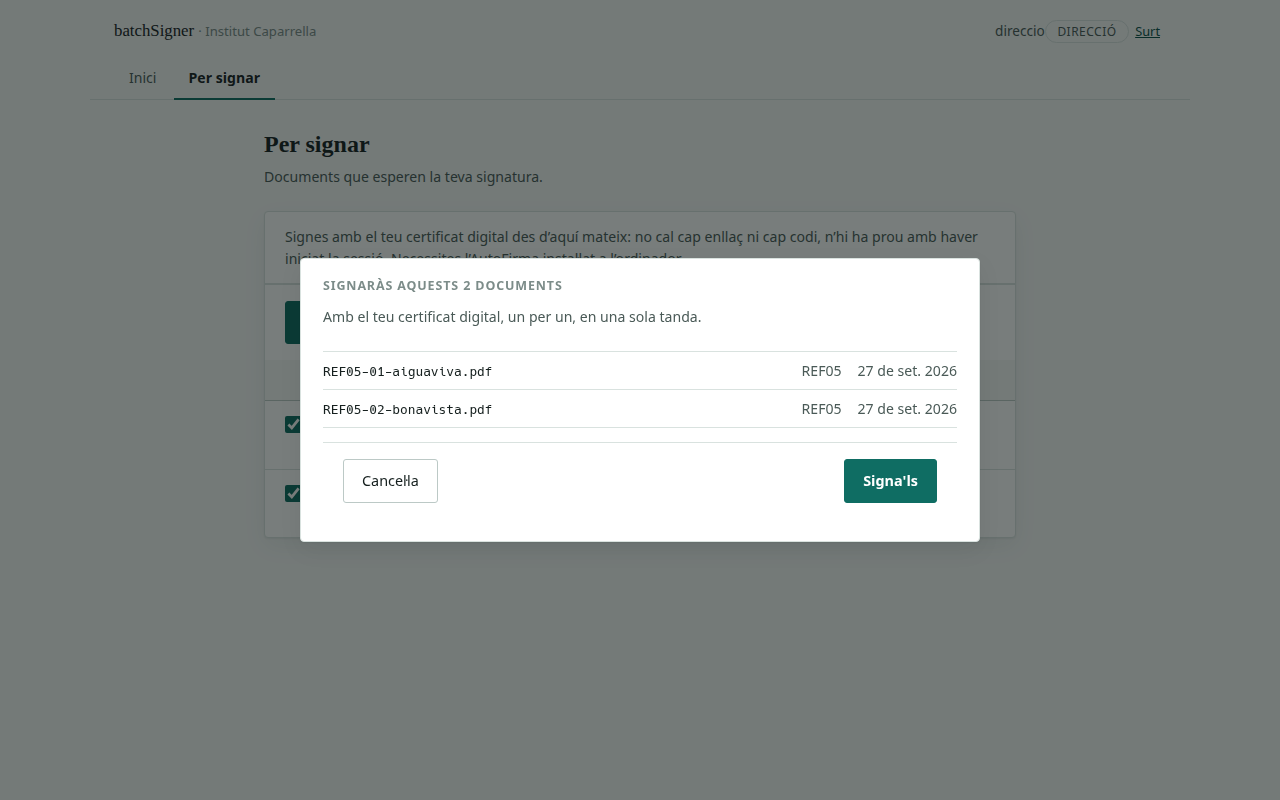
Una signatura de direcció cobreix tot el document. A cada fila de Per signar, al costat del nom del fitxer, hi ha el botó Obre'l: obre el document en una pestanya nova, tal com és ara mateix (amb les signatures que ja porta). També el trobaràs a la llista de la confirmació de Signa-ho tot, abans de prémer Signa'ls.
L'aplicació no t'obliga a obrir-lo: si ja l'has llegit en un altre lloc, pots signar directament. Però si no l'has vist, obre'l: signar és assumir-ne totes les pàgines.
Signar-los tots alhora
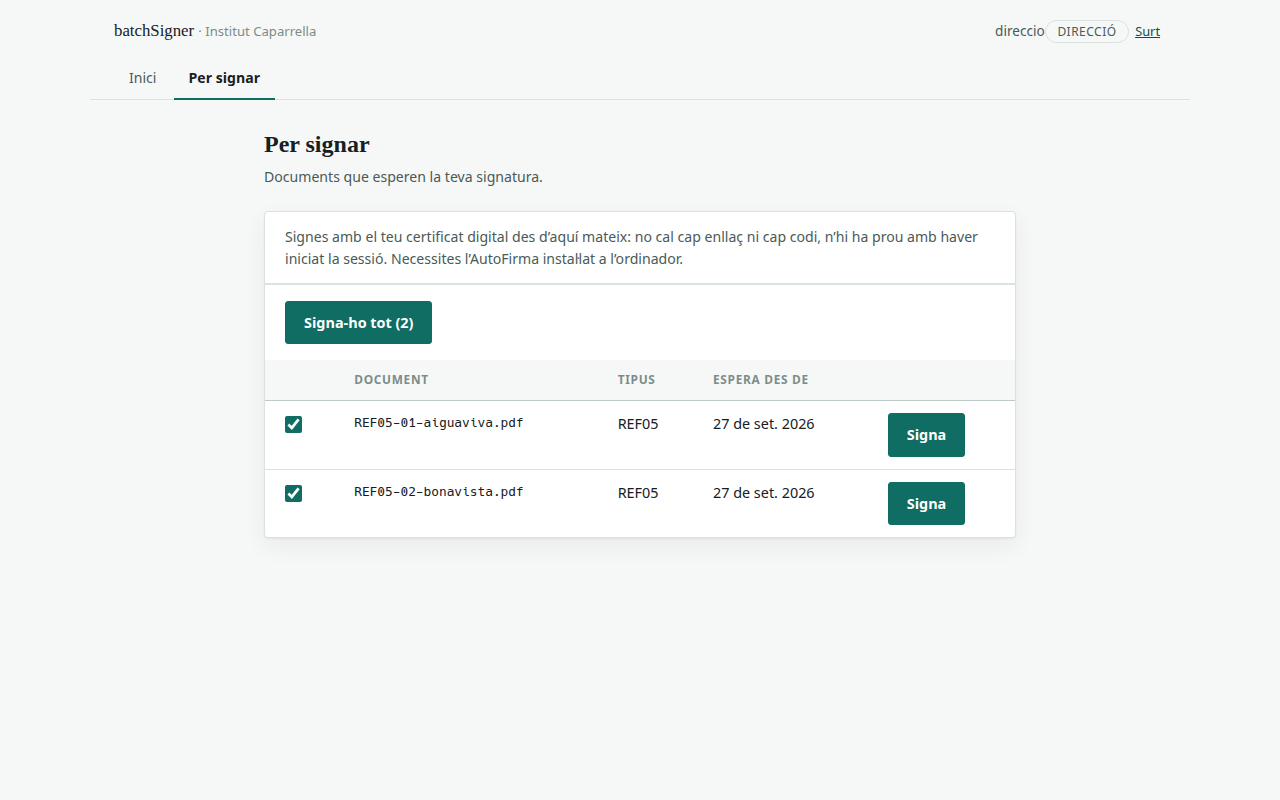
- Tots els documents surten marcats. Desmarca els que no vulguis signar ara.
- Prem Signa-ho tot (N) (o Signa els seleccionats (N), si n'has desmarcat algun).
-
Revisa la llista de la confirmació i prem Signa'ls.
-
S'obre l'AutoFirma: tria el teu certificat i confirma. Normalment, només t'ho demana una vegada per tota la tanda.
- L'aplicació signa els documents un per un. En acabar, diu quants se n'han signat.
Per signar-ne només un, prem Signa a la seva fila.
Es poden signar fins a 50 documents per tanda. Si n'hi ha més, se signen els 50 primers i torna a prémer el botó per a la resta.
Un cop signats, els documents passen a secretaria, que els segella i els envia.
Si alguna cosa falla
Si l'AutoFirma es cancel·la o falla, la tanda s'atura. Els documents que ja estaven signats es queden signats; els altres segueixen a la llista.
| Missatge | Què has de fer |
|---|---|
| Has cancel·lat la signatura. Quan vulguis, torna a prémer el botó. | Torna-ho a provar quan vulguis. |
| No hem pogut obrir l'AutoFirma. Comprova que el tens instal·lat… | Instal·la l'AutoFirma, o obre'l, i torna-ho a provar. |
| L'AutoFirma no ha pogut signar. Tanca'l… | Tanca l'AutoFirma i torna-ho a provar. |
| No podem acceptar aquest certificat… | Fes servir un idCAT, un DNIe o un certificat de la FNMT. |
| Has signat amb un certificat diferent… | Tria el mateix certificat que en els documents anteriors. |
| No s'ha pogut obrir el document. Torna-ho a provar. | Prem Obre'l un altre cop. Si el navegador bloqueja la pestanya nova, permet-la per a aquesta pàgina. |
| El centre encara no ha acabat de configurar la signatura digital… | Avisa qui administra l'aplicació. |
Si un sol document no es pot signar (per exemple, perquè entretant l'han retirat), la seva fila ho diu i la tanda continua amb els altres.