Segellar un lot
Segellar és l'últim pas d'un document: secretaria hi aplica la darrera signatura, amb el certificat de l'institut, i l'aplicació hi afegeix el codi de verificació, el segell de temps i el registre de custòdia. Després l'envia automàticament als destinataris.
Es fa per lots: tries un conjunt de documents del mateix tipus, en confirmes la llista i l'autoritzes una sola vegada amb el certificat.
Què necessites
- El fitxer del certificat de l'institut (
.p12o.pfx) i la seva contrasenya.
1. Tria els documents
A Segella hi ha els documents a punt per segellar, ja seleccionats.
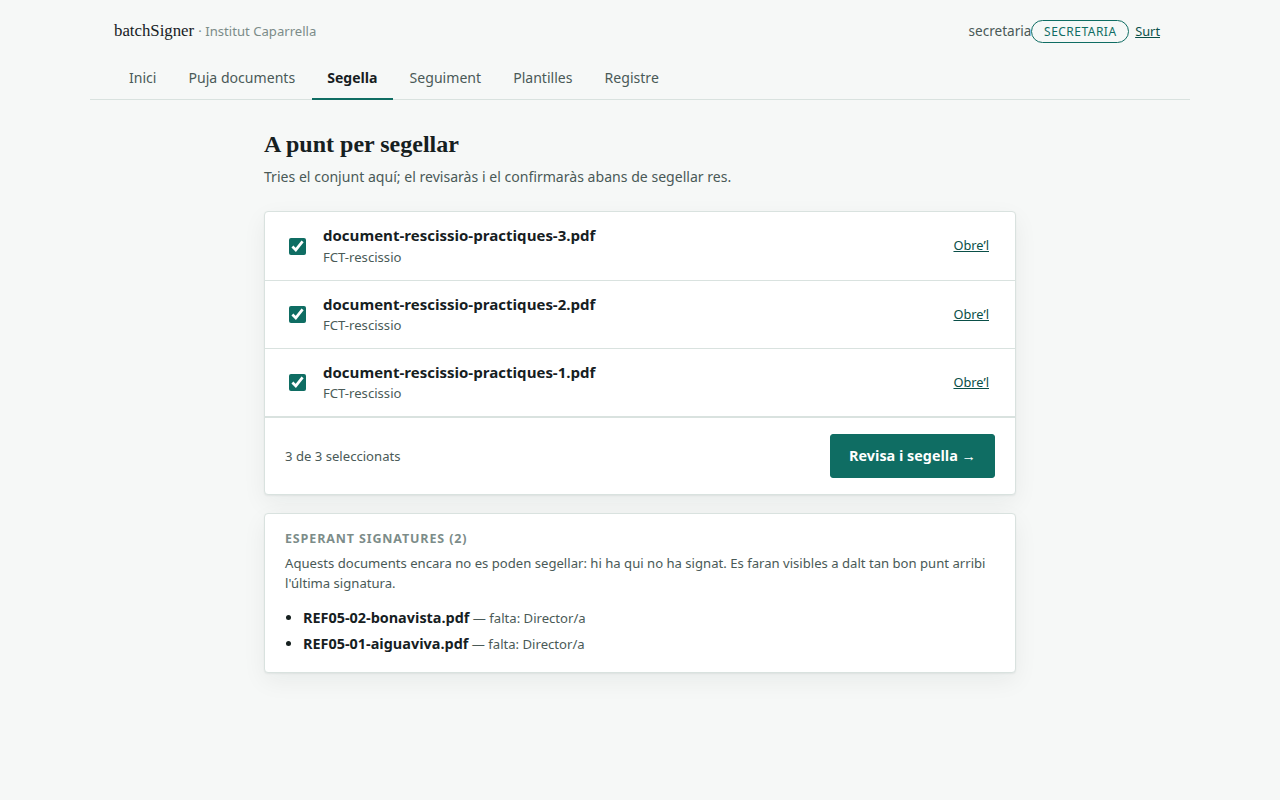
- Cada lot és d'un sol tipus de document. Si n'hi ha de diversos tipus, surt una pestanya per a cada un.
- Pots treure'n alguns desmarcant-los. Un lot pot tenir fins a 50 documents.
- Obre'l et deixa veure qualsevol document abans de continuar.
- Esperant signatures llista els que encara no es poden segellar, i quina signatura hi falta (per exemple, falta: Director/a). Quan arribi, passaran a la llista de dalt.
- Necessiten atenció llista els que no s'han pogut segellar. Es tornen a intentar des de Seguiment.
Prem Revisa i segella →.
2. Revisa la llista
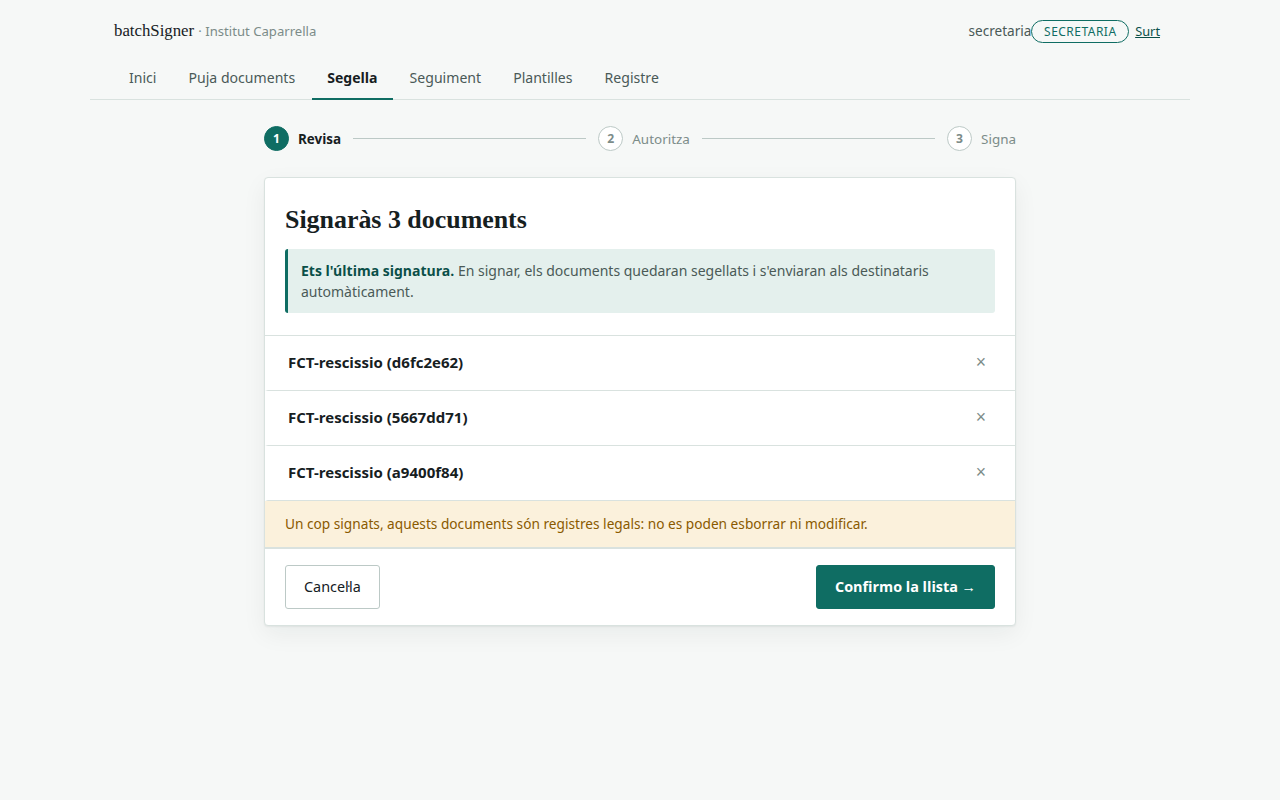
És la llista exacta del que signaràs. Llegeix-la: un cop signats, aquests documents són registres legals i ja no es poden esborrar ni modificar.
- Amb × en treus un. L'aplicació prepara aleshores una llista nova.
- Confirmo la llista → la deixa fixada. Fins aquí no s'ha demanat cap certificat.
3. Autoritza-ho amb el certificat
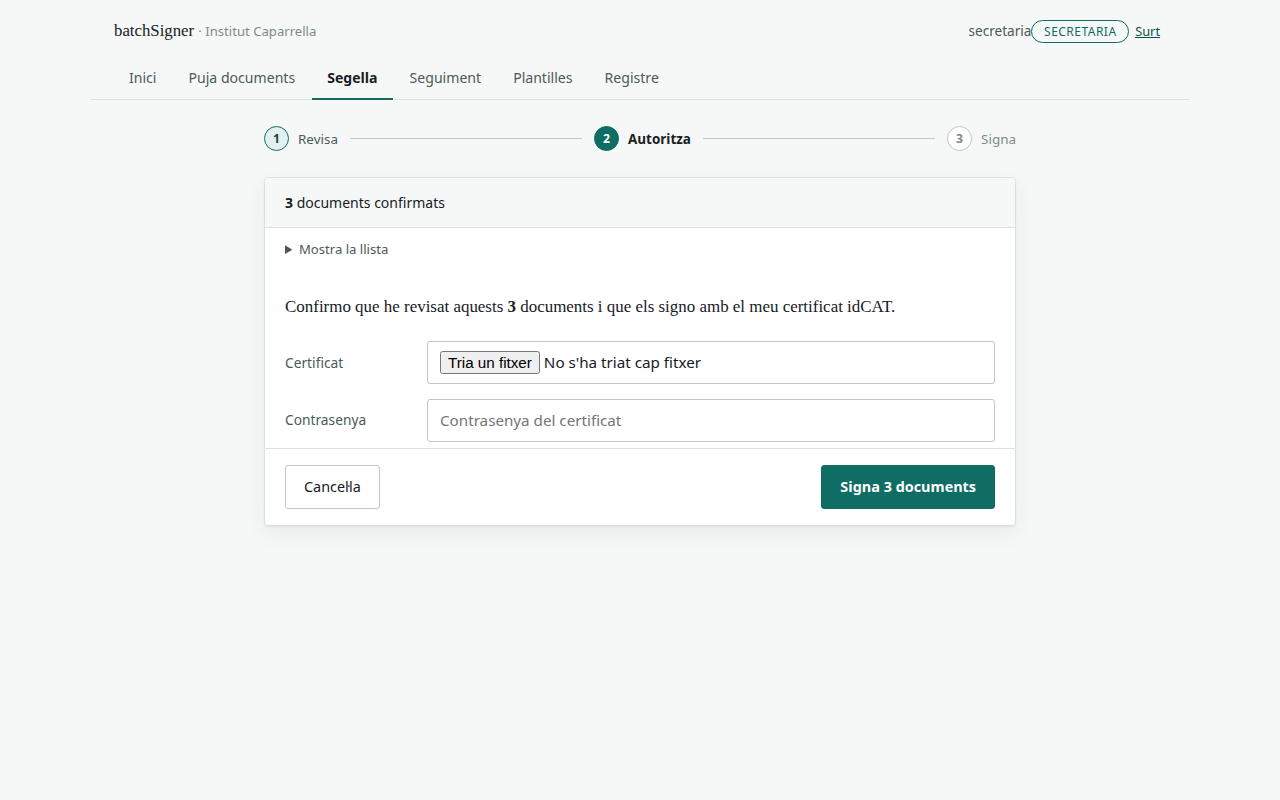
- A Certificat, tria el fitxer
.p12o.pfx. L'aplicació el recorda mentre no tanquis la pestanya (✓ recordat en aquesta sessió); si vols fer servir un altre certificat, prem Canvia'l. - A Contrasenya, escriu la contrasenya del certificat. Se't demana cada vegada: no es desa mai.
- Prem Signa N documents.
Mentre signa, surt No tanquis la pestanya fins que acabi. En aquest pas ja no es pot cancel·lar.
4. El resultat
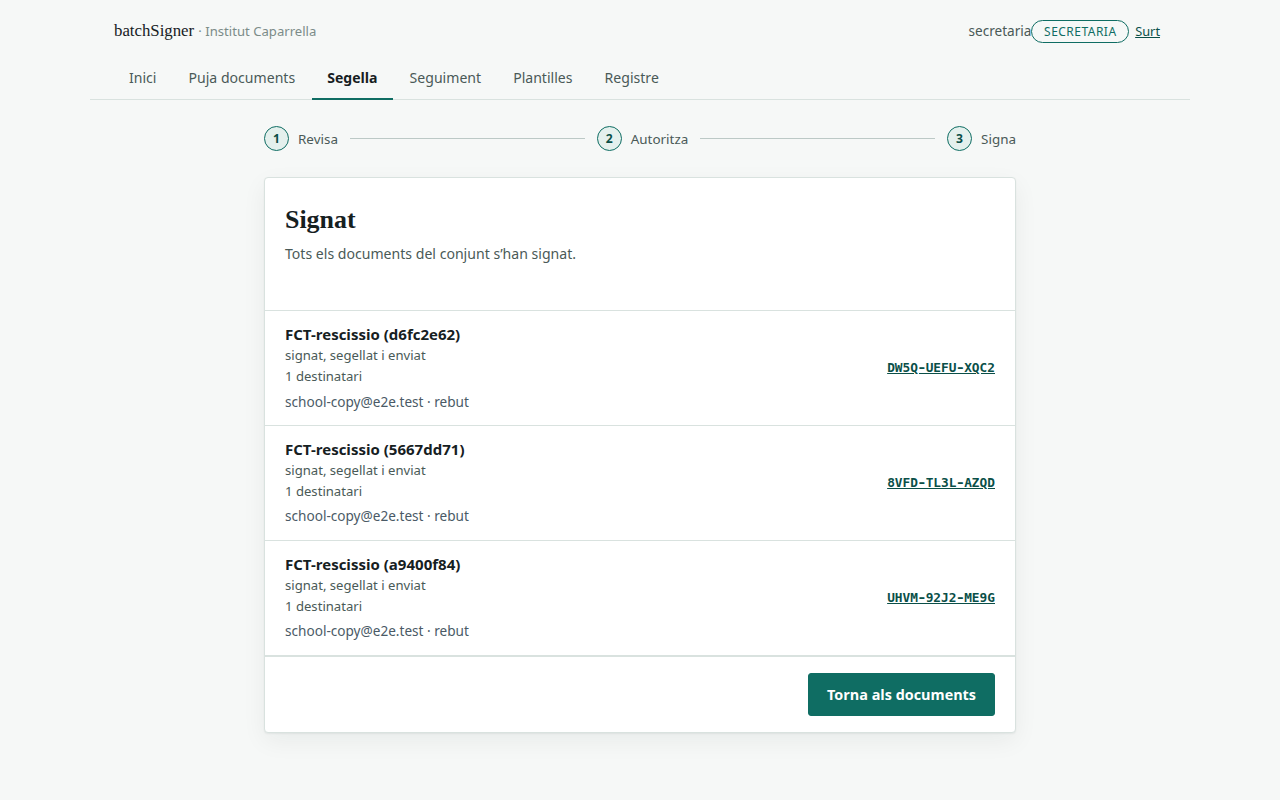
Cada document mostra què li ha passat (signat, segellat i enviat), a qui s'ha enviat i el seu codi de verificació. El codi és un enllaç a la pàgina pública que el comprova.
| Resultat | Què vol dir |
|---|---|
| Signat | Tots els documents s'han signat. |
| Signat amb incidències | Alguns no s'han pogut signar. Cada línia en diu el motiu. |
| No s'ha signat res | Algun document havia canviat després de confirmar la llista. No s'ha signat cap. Torna a començar. |
| Conjunt cancel·lat | El lot s'ha cancel·lat. |
Algun document pot quedar signat · segellant o enviament en curs: l'aplicació ho acaba sola al cap d'uns minuts, i ho pots seguir a Seguiment.
Cancel·lar i reprendre
- Cancel·la, als passos 2 i 3, desfà el lot i torna a la llista. No s'ha signat res.
- Si tanques la pestanya a mig fer, quan tornis a Segella el lot es reprèn on era.
- Si hi ha lots a mig fer que retenen documents, a dalt surt Hi ha N conjunts aturats…, i Allibera els deixa anar.
Si alguna cosa falla
| Missatge | Què has de fer |
|---|---|
| La contrasenya no ha obert el certificat. Torna-ho a provar. | Torna a escriure la contrasenya. |
| No s'ha pogut llegir el certificat… | Comprova que el fitxer sigui un .p12 o .pfx vàlid. |
| Aquest certificat no està autoritzat per signar en nom del centre. | Fes servir el certificat de l'institut. Si ho és, avisa qui administra l'aplicació. |
| Només es poden segellar 50 documents alhora… | Desmarca'n els que et digui. |
| Encara falten signatures en algun document… | Torna a la llista: algun document encara n'espera. |